Meta VR Developer Hub: qué es y cómo conectar tus Quest
¿Qué es Meta Quest Developer Hub y cómo conecto mis Meta Quest 3 al computador para desarrollar?
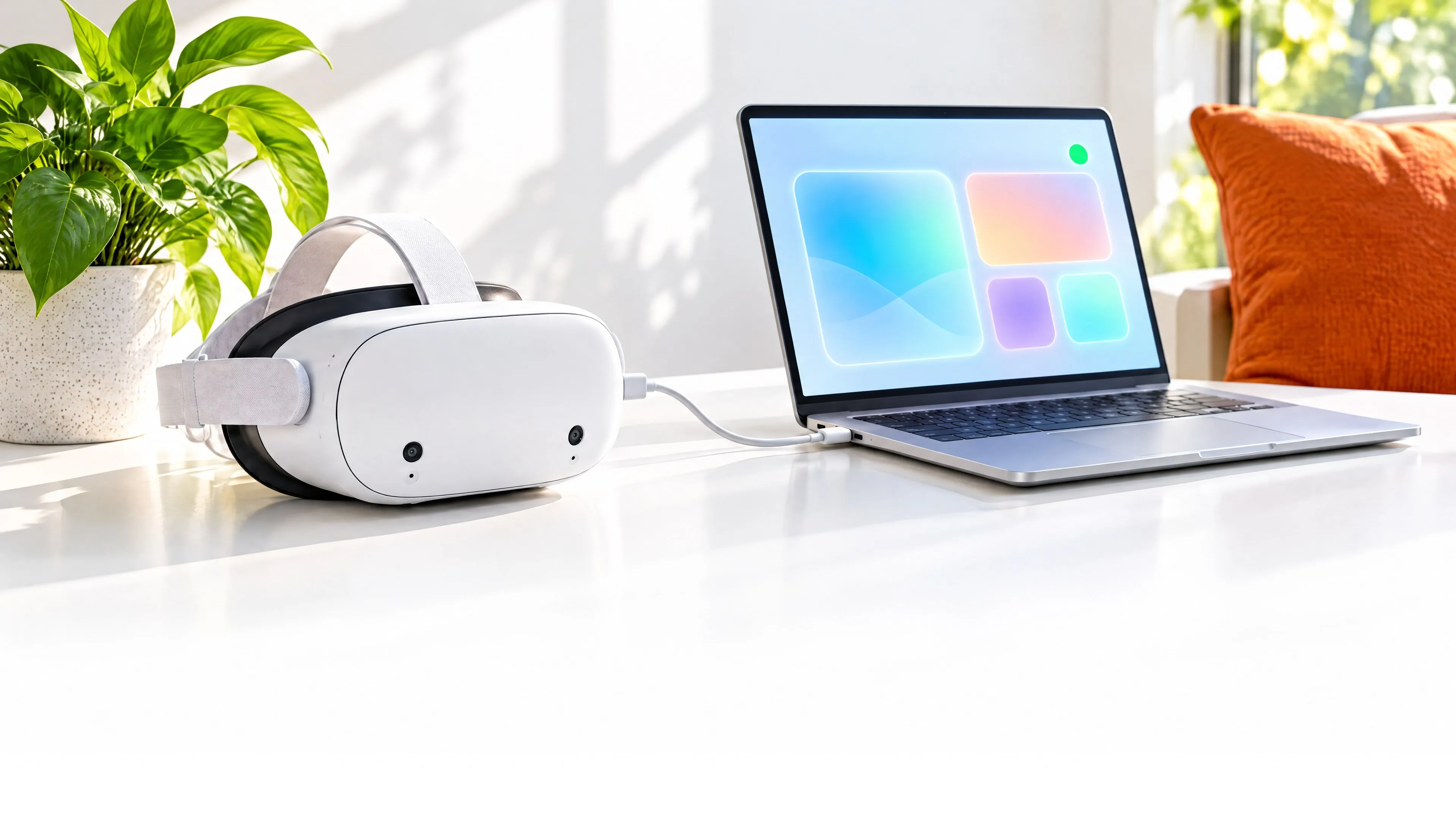

Meta VR Developer Hub (MVDH) es la aplicación de Meta para Windows y macOS con la que administras tus gafas desde el computador: ver los registros, instalar apps, grabar lo que ves y transmitir la pantalla. Se llamaba Meta Quest Developer Hub (MQDH) y la documentación oficial ya la presenta con el nombre nuevo, según la guía de Meta que consulté el 22-nov-2026.
Yo he trabajado en experiencias de realidad virtual en Cali y lo que más tiempo hace perder al empezar no es el código: es que el computador no «vea» las gafas. Esta guía junta lo que Meta documenta para evitarlo. Si aún no tienes el modo desarrollador, empieza por cómo activarlo en Meta Quest 3.
¿Para qué sirve Meta VR Developer Hub?
Según la documentación de Meta, MVDH permite:
- Ver los registros del dispositivo para depurar.
- Capturar pantallazos y grabar video de lo que ves en las gafas.
- Instalar apps directamente desde el computador.
- Transmitir (cast) la pantalla de las gafas al computador.
- Descargar las herramientas y SDK más recientes de Meta.
- Subir apps al panel de desarrolladores para distribuirlas en la tienda.
- Desactivar el sensor de proximidad y el límite de juego para probar sin interrupciones.
Si solo quieres un comando para instalar, ADB hace lo mismo desde la terminal. MVDH es la versión con ventanas, y es la que Meta llama «la herramienta recomendada para todos los desarrolladores» en su guía de inicio rápido.
¿Qué necesito antes de instalarlo?
La guía de primeros pasos (actualizada por Meta el 5-nov-2026) pide:
- Una cuenta de desarrollador de Meta Horizon.
- Unas gafas compatibles: Quest 2, Quest Pro, Quest 3 o Quest 3S (incluida la edición Xbox).
- Un cable USB-C de datos, no solo de carga.
- Un celular Android o iOS con la app Meta Horizon.
Además, para activar el modo desarrollador debes tener una cuenta verificada, ser mayor de 18 años y que las gafas no tengan restricciones a nivel de dispositivo. Si tienes varias cuentas de Meta, la guía aclara que debes iniciar sesión en MVDH con la misma cuenta con la que entras en las gafas. Para elegir qué modelo comprar, mira la comparativa de Quest 3 y 3S.
¿Cómo conecto las gafas paso a paso?
Meta describe este orden:
- Instala MVDH desde la página de descargas para tu sistema operativo e inicia sesión con tu cuenta de desarrollador.
- En el celular, abre la app Meta Horizon, toca el ícono de las gafas, entra a Headset Settings y activa Developer Mode.
- Conecta las gafas al computador con el cable USB-C.
- Ponte las gafas, abre el menú de control rápido, entra a Settings y, en la pestaña Developer, activa la notificación MTP.
- Cuando aparezca la pregunta de depuración USB, elige Always allow from this computer.
- En MVDH, abre Device Manager: tus gafas deben aparecer con su estado, y la que está en uso lleva la marca verde «Active».
Si conectas varias gafas, el selector de la esquina superior derecha indica con cuál trabajas.
¿Qué hago si MVDH no detecta mis gafas?
La guía de solución de problemas de Meta (actualizada el 1-oct-2024) lista dos revisiones para cuando el cable está conectado y aun así no aparecen:
- Mira dentro de las gafas. Debe haber un aviso para permitir el acceso desde el computador por el cable.
- Revisa el modo desarrollador. Quizá no lo activaste desde la app Meta Horizon.
Para la conexión inalámbrica (ADB por Wi-Fi), Meta aclara que es opcional y que MVDH usa ADB v1.0.41. Si falla, revisa también si tienes una VPN activa: según la guía, a veces interfiere con la conexión. Apágala, reinicia MVDH y vuelve a activar ADB por Wi-Fi.
¿Qué errores comunes avisa Meta?
Algunos de la misma guía que conviene tener a mano:
- La transmisión se queda en «esperando conexión». Revisa que no haya una notificación pendiente en las gafas: una app que no responde puede dejarla en pausa.
- No se ve cierto contenido al transmitir. Meta dice que la transmisión puede estar restringida para contenido con licencia.
- OVR Metrics Tool aparece «refrescando». Tras instalarla, hay que reiniciar las gafas antes de usarla.
- Una herramienta ya instalada no aparece en Installed. MVDH solo lista lo que instalaste desde MVDH, no lo descargado directamente.
¿Y si falla la subida de mi APK a un canal de lanzamiento?
Mira primero el código de versión. Meta indica que una compilación nueva debe tener una versión distinta a la que reemplaza, y que olvidar incrementarla es una causa común de fallos. Unity trae una opción para sumar 1 al código en cada compilación y Meta recomienda usarla.
Si tu equipo está empezando con realidad mixta o manos, los siguientes pasos naturales son la cámara del passthrough y el hand tracking en Unity.
Preguntas frecuentes
¿Meta Quest Developer Hub y Meta VR Developer Hub son la misma herramienta?
Sí. La documentación de Meta indica que MVDH, Meta VR Developer Hub, se llamaba antes Meta Quest Developer Hub (MQDH). Verás las dos siglas en guías y foros: es la misma aplicación para Windows y macOS.
¿Puedo usarlo con unas Quest para empresas?
La guía de solución de problemas de Meta, actualizada en octubre de 2024, dice que MVDH no es compatible con el firmware de Meta Quest for Business. Si tus gafas vienen con esa gestión empresarial, confírmalo con Meta antes de planear tu flujo de trabajo alrededor de la herramienta.
¿Qué pasa si subo una compilación con el mismo código de versión?
Meta explica que, al subir una versión nueva a un canal de lanzamiento, debe tener un código de versión distinto al de la compilación que reemplaza. No incrementarlo es una causa frecuente de fallos al subir el APK. Unity puede incrementarlo solo.