Cómo activar el modo desarrollador en Meta Quest 3 y 3S
¿Cómo activo el modo desarrollador en Meta Quest 3 para probar mis propias apps?
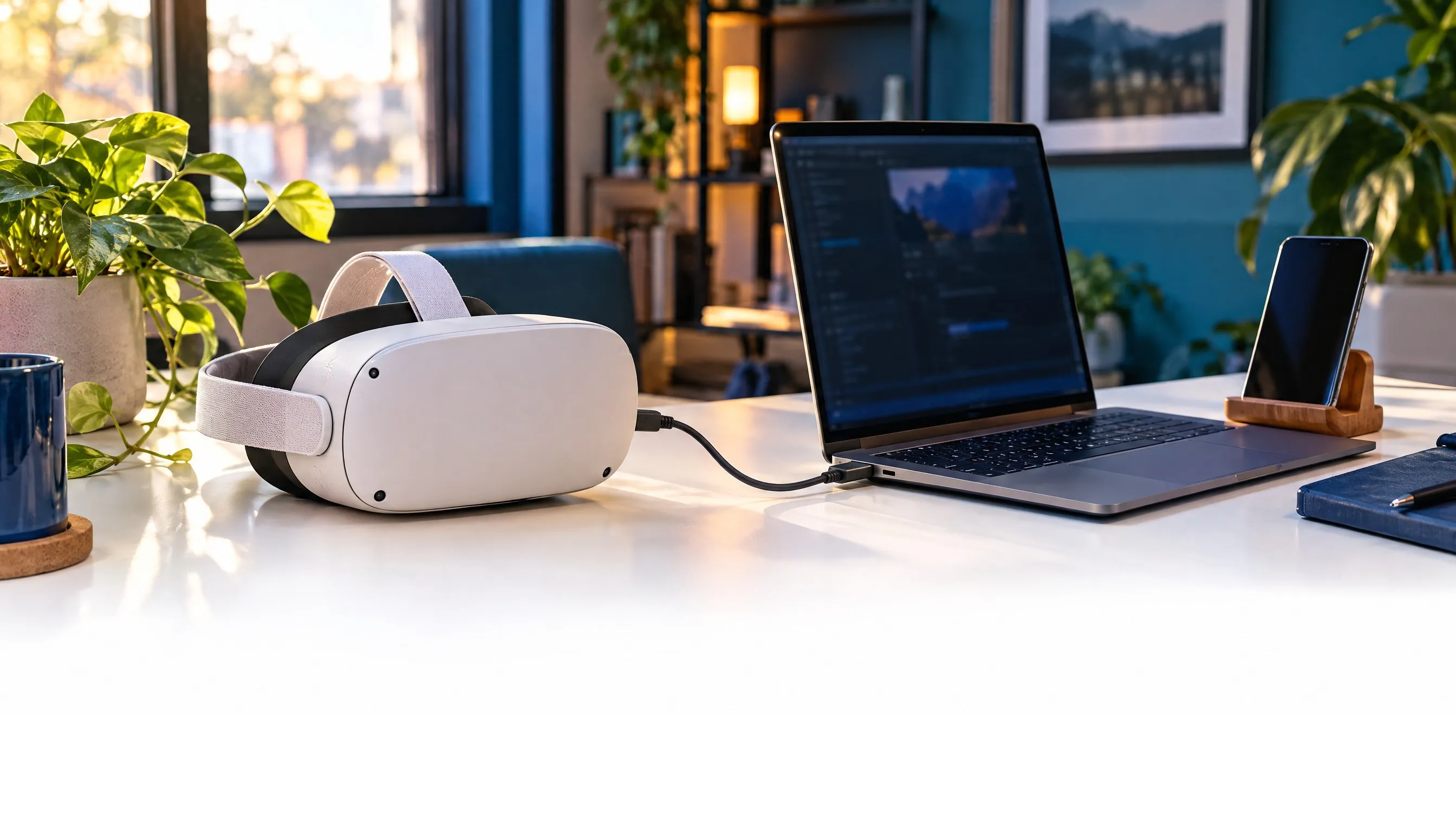

Para activar el modo desarrollador en unas Meta Quest 3 o 3S necesitas cuatro cosas en este orden: pertenecer a un equipo de desarrolladores de Meta, verificar tu cuenta, encender la opción desde la app Meta Horizon del celular y conectar las gafas al computador con un cable USB-C de datos. Así lo describe la guía de configuración de dispositivos de Meta, actualizada el 13-nov-2026, que fue la que seguí para esta lista.
Yo he trabajado en experiencias de realidad virtual en Cali, y este es el primer paso que frena a casi todo el que empieza: sin modo desarrollador, las gafas solo ejecutan lo que viene de la tienda de Meta.
¿Para qué sirve el modo desarrollador?
Por defecto, unas Quest solo corren apps instaladas desde la Meta Horizon Store. El modo desarrollador autoriza a las gafas a instalar y depurar apps que no vienen de la tienda, es decir, tus propias compilaciones, para probarlas en el equipo real antes de publicarlas (consultado el 17-nov-2026).
Es lo que te permite pasar del monitor a las gafas y ver cómo se siente lo que construyes. Si todavía no sabes con qué motor empezar, mira Unity o Unreal para empezar en realidad virtual.
¿Qué gafas lo soportan?
La guía de Meta lista como dispositivos Android compatibles: Meta Quest, Quest 2, Quest Pro, Quest 3 y Quest 3S. Para activar el modo debes ser mayor de 18 años y las gafas no deben tener restricciones a nivel de dispositivo que lo impidan.
¿Cuáles son los pasos, en orden?
- Crea o únete a un equipo de desarrolladores. En el panel de desarrolladores de Meta puedes crear uno nuevo o pedirle al administrador de un equipo existente que te invite por correo. Meta indica que pertenecer a un equipo es requisito para poder activar el modo.
- Verifica tu cuenta. Es un paso único. Meta ofrece dos caminos: confirmar tu número de celular con verificación por SMS (conviene revisar que tu país y operador estén soportados) o agregar un método de pago, sin contar PayPal.
- Activa el modo desde el celular. Abre la app Meta Horizon, toca el ícono de las gafas, elige tus gafas emparejadas, entra a Headset Settings → Developer Mode y enciende el interruptor.
- Conecta las gafas al computador con un cable USB-C de datos. Ponte las gafas, abre el menú de control rápido, entra a Settings → pestaña Developer y activa la notificación MTP. Cuando pregunten por la depuración USB, elige Always allow from this computer.
Si trabajas en Windows, Meta pide además instalar los controladores ADB de Oculus para poder enviar compilaciones a las gafas con Android Debug Bridge.
¿Qué errores son los más comunes?
Estos son los tropiezos lógicos que se desprenden de los requisitos de Meta (no es una estadística, es lo que yo revisaría primero):
- No ves la opción en la app: casi seguro falta el equipo de desarrolladores o la verificación de la cuenta.
- El computador no reconoce las gafas: revisa que el cable sea de datos y no solo de carga, y que hayas aceptado el aviso de depuración USB dentro de las gafas.
- En Windows no aparece el dispositivo: falta instalar los controladores ADB de Oculus.
¿Qué viene después de activarlo?
Con el modo encendido ya puedes compilar un proyecto pequeño y verlo dentro de las gafas. Una buena primera meta es una habitación donde puedas moverte y agarrar un objeto, como propone el plan de una semana de Unity o Unreal. Para ver qué tipo de experiencias se pueden crear, lee desarrollo para Meta Quest en Colombia, y si te interesa el oficio completo, qué hace un desarrollador de realidad virtual.
Meta advierte que el modo desarrollador es para ejecutar, depurar y probar aplicaciones: usarlo para otras actividades puede acarrear limitaciones, suspensión o cierre de la cuenta.
¿Dónde he visto este trabajo en Colombia?
En Arena TC, una sala de realidad virtual en Terrón Colorado, oeste de Cali: Av. 4A Oeste #19-92, de martes a domingo, de 5:00 p. m. a 11:00 p. m. Más información en arenatc.com.
Si tu empresa necesita una experiencia de realidad virtual, el equipo de Arena TC la desarrolla: escríbeles por WhatsApp y cuéntales qué quieres lograr.
Preguntas frecuentes
¿Por qué no me aparece la opción de modo desarrollador en la app?
Según Meta, antes debes pertenecer a un equipo de desarrolladores y tener la cuenta verificada. Si falta alguno de esos dos pasos, la opción no queda disponible. Revisa primero el estado de tu cuenta en el panel de desarrolladores.
¿El modo desarrollador daña las gafas o borra mis juegos?
En la documentación de Meta no aparece que borre contenido: solo autoriza instalar y depurar apps que vienen de fuera de la tienda. Eso sí, Meta advierte que usarlo para otras cosas puede traer limitaciones o suspensión de la cuenta.
¿Necesito un computador con Windows para empezar?
No. Los controladores ADB de Oculus que menciona Meta son solo para Windows. Si trabajas desde otro sistema, el resto del proceso (equipo, verificación, app y cable) es el mismo.