Cómo grabar la pantalla y hacer pantallazos en Meta Quest 3
¿Cómo grabo la pantalla de mis Meta Quest 3 y cómo saco pantallazos de lo que veo en las gafas?
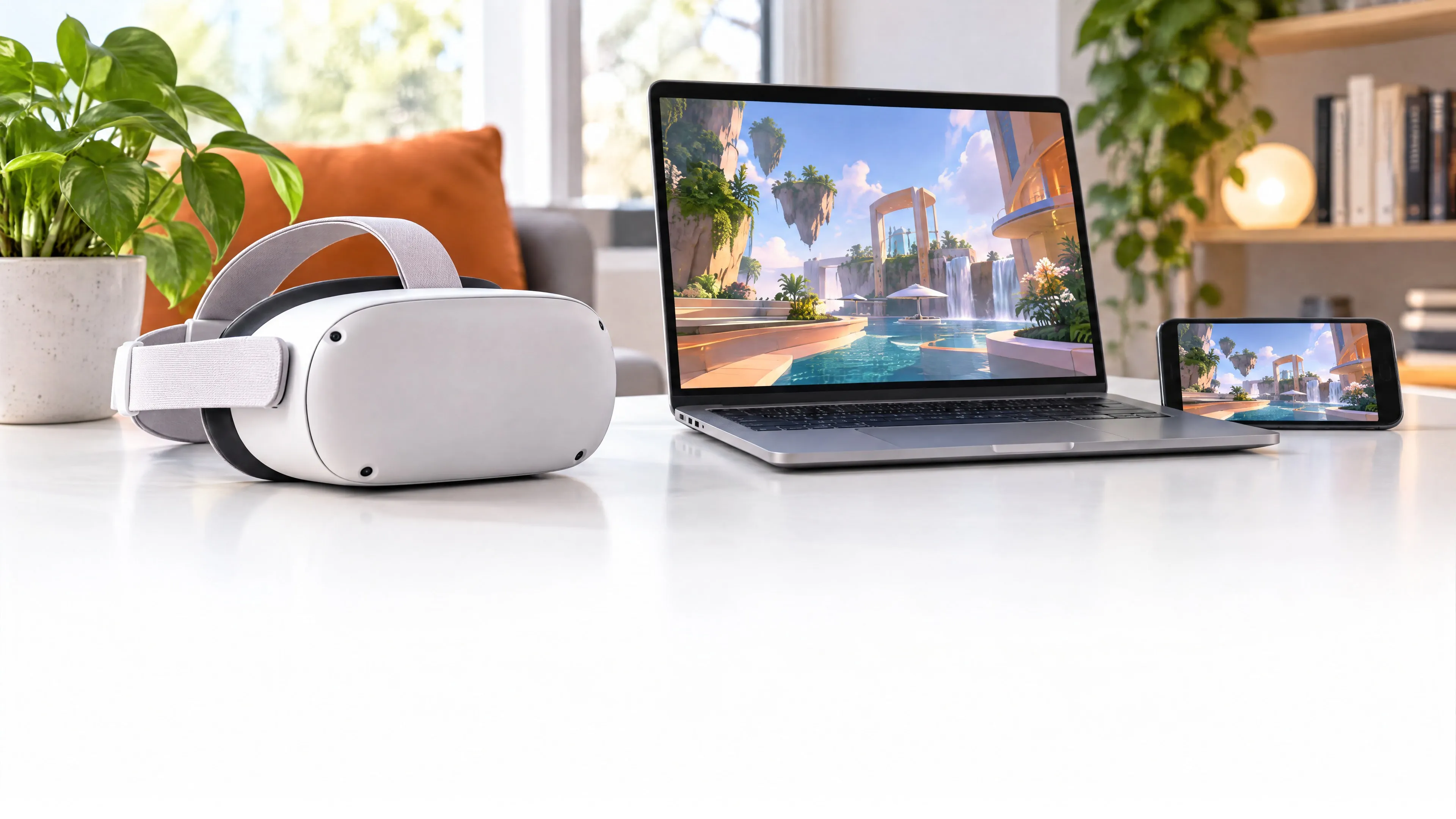

Hay tres formas de capturar lo que ves en tus Meta Quest 3: grabar desde las propias gafas, transmitirlas a otro dispositivo, o usar Meta VR Developer Hub (MVDH) desde el computador. La primera es la más rápida; la tercera da más control, pero tiene límites que conviene conocer antes de grabar una demo, según la documentación de Meta (actualizada el 5-nov-2026, consultada el 23-nov-2026).
Yo he trabajado en experiencias de realidad virtual en Cali y casi siempre toca mostrar el resultado a alguien que no tiene las gafas puestas. Aquí va lo que sé que funciona y lo que Meta documenta, sin mezclar una cosa con la otra.
¿Cómo grabo desde las gafas, sin computador?
Según el Centro de ayuda de Meta, abres el Navegador con el botón de Meta del control derecho, eliges Cámara y luego Grabar video. Los videos se administran desde la app Archivos o la galería de las gafas.
Es la opción para una grabación rápida, sin cables. Si lo que necesitas es mostrar algo en vivo en una reunión, mejor transmite en lugar de grabar.
¿Cómo transmito lo que veo al celular o a una pantalla?
El Centro de ayuda describe la transmisión (cast) desde el menú de acceso rápido de las gafas. Lo que más falla, según las guías de Meta que revisé, son dos condiciones:
- Misma red Wi-Fi. Las gafas y el dispositivo que recibe deben estar conectados a la misma red.
- Misma cuenta de Meta. Deben haber iniciado sesión con la misma cuenta.
Si tu router tiene dos bandas, revisa que ambos equipos estén en la misma.
¿Cómo grabo desde el computador con Meta VR Developer Hub?
Es el camino que uso cuando necesito un video limpio para documentar una prueba. Primero conecta las gafas a MVDH. Después, en Device Manager:
- Ejecuta tu app en las gafas.
- Para un pantallazo, pulsa Capture o usa Ctrl + Shift + S.
- Para video, pulsa Record o usa Ctrl + Shift + R; el mismo atajo detiene la grabación.
La guía de Meta no da un atajo distinto para macOS, así que si no te responde en Mac, usa los botones de la ventana.
¿Qué límites tiene la grabación de MVDH?
Los que Meta documenta:
- Máximo tres minutos por grabación, en formato MP4.
- Sin audio: el sonido no se graba con el video.
- Ojo sencillo o ambos. Por defecto captura un solo ojo (con audio estéreo); también hay «ambos ojos», sin audio.
- Resolución y calidad ajustables. Por defecto, 1024p a 36 cuadros por segundo; también aparece 1080p en formato 16:9. El bitrate va de 5 a 40 Mbps.
- Peso. Con el formato más alto, un minuto ronda los 600 MB.
Para los pantallazos, el engranaje junto a Capture permite elegir entre un solo ojo (imagen plana) o ambos ojos (estereoscópica).
¿Y si necesito más de tres minutos o sonido?
Meta indica que, mientras transmites con Cast desde MVDH, la ventana tiene un botón de cámara de video que graba directamente en las gafas. Los archivos quedan en File Manager > On Device > Videos, y los pantallazos en Images. La misma guía aclara que el micrófono aún no es compatible con la transmisión y que el audio de la aplicación se activa con el ícono del altavoz.
Una advertencia de la documentación: para transmitir por Wi-Fi, el computador y las gafas deben estar en la misma red y debes activar ADB por Wi-Fi. Si prefieres la terminal, ADB también sirve para instalar y probar tus APK.
¿Dónde quedan guardados los archivos?
Si grabas con MVDH, en la carpeta odh/captures de tu usuario: en macOS, dentro de Library/Application Support; en Windows, dentro de AppData/Roaming. Si grabas con el botón de la ventana de transmisión, quedan en las gafas.
Si lo que quieres mostrar es el mundo real mezclado con el virtual, mira cómo usar la cámara del passthrough en Unity.
Preguntas frecuentes
¿Por qué mi grabación desde Meta VR Developer Hub no tiene sonido?
Porque la documentación de Meta indica que el audio no se graba con el video en esa herramienta. Si necesitas sonido, la propia guía menciona la opción de grabar con transmisión (cast), aunque allí el micrófono todavía no es compatible.
¿Cuánto pesa un minuto de video de realidad virtual?
Meta advierte que, con el formato más alto, un minuto de video en VR ronda los 600 MB. Si vas a grabar varias pruebas seguidas, libera espacio antes en el computador o en las gafas.
¿Dónde quedan los archivos al grabar desde el computador?
Según Meta, en la carpeta «odh/captures» de tu usuario: en macOS dentro de Library/Application Support y en Windows dentro de AppData/Roaming. Tanto los pantallazos como los videos terminan ahí.